
Guia Completo: Oddcast v3 – Download, Instalação e Configuração
O Oddcast v3 (também conhecido como Edcast em versões mais recentes) é um encoder usado para transmitir áudio ao vivo para servidores Icecast ou Shoutcast.
Ele é leve, gratuito e funciona muito bem para transmissões profissionais ou amadoras.
Para iniciar, faça o download do Oddcast: Download Oddcast
Tutorial de instalação Oddcast v3
Após baixar o Oddcast V3 em seu computador, abra o arquivo ODDCast_V3.zip.
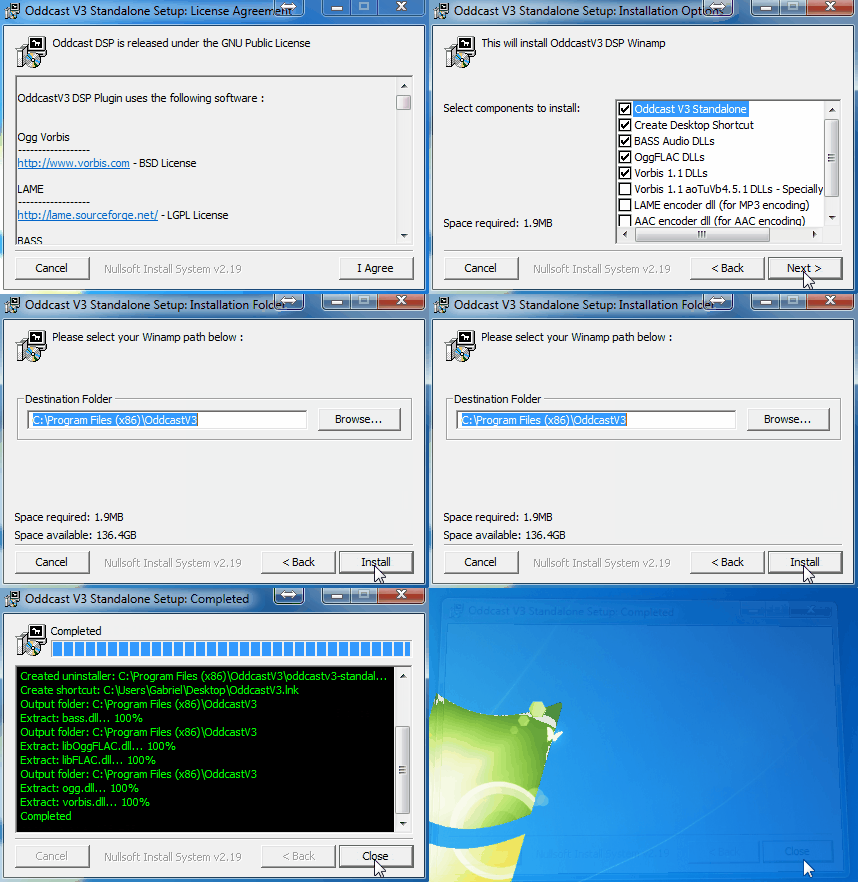
Após isto, abra o arquivo 01 – ODDCast_V3_3.1.18.exe, e clique em “I Agree“:

Clique em “Next >” e em “Install“. Logo após, clique em “Close“:
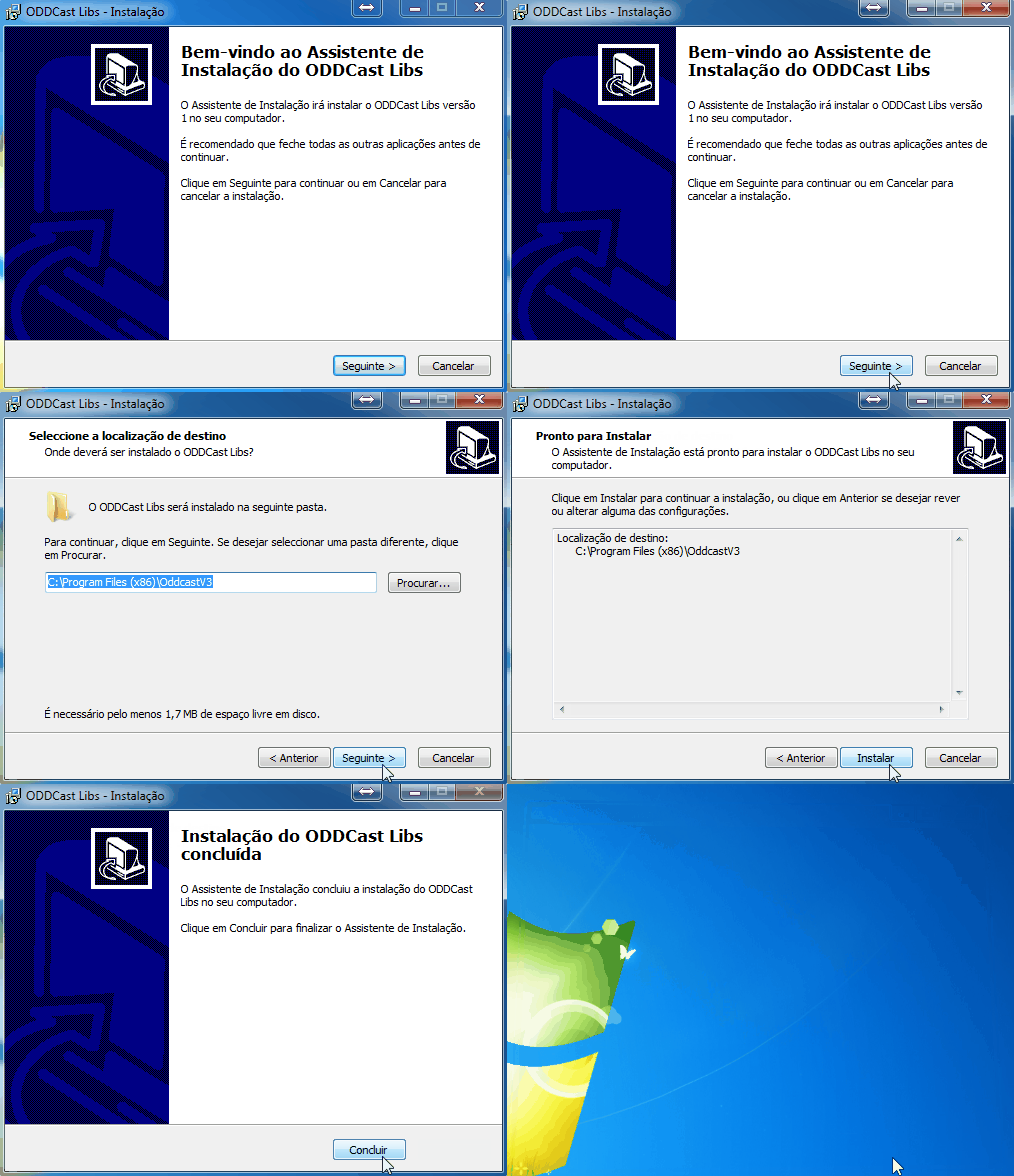
Voltando ao arquivo ODDCast_V3.zip, abra o arquivo “02 – ODDCast_Libs.exe“. Clique em “Seguinte > “, “Seguinte >” novamente, “Instalar” e então “Concluir“:
Pronto! Você concluiu a instalação do Oddcast V3. Agora vamos configurá-lo.
Configurando o Oddcast V3:
Abra o Oddcast V3, para que a tela abaixo seja exibida:
Em “Live Recording“, a primeira opção marcada em vermelho, selecione a fonte do áudio a ser transmitido.
No caso da utilização de uma mesa de som, selecione a entrada de áudio na qual o equipamento está conectado. Ex: Microfone, Entrada.
Caso o áudio a ser transmitido esteja sendo gerado no próprio computador, selecione a opção “StereoMix“, ou “Mixagem Stéreo“.
Alguns computadores não possuem a opção “StereoMix” ativada.

Agora clique em “Add Encoder” para configurar os dados de transmissão de sua web rádio no Oddcast V3, conforme mostra a figura abaixo:

Dê um duplo clique no Encoder recém-criado para que uma nova janela seja exibida.
OBS:
Antes de continuar, verifique se você selecionou corretamente o tipo de encoder: SHOUTcast ou Icecast. Isso é essencial para que a configuração funcione.
Também é importante lembrar que existem dois tipos de dados, dependendo da sua forma de transmissão:
✔️ 1. Transmissão AO VIVO com AutoDJ ativado
Nesse caso, você deve usar os dados do ponto de locutores criado no seu painel.
✔️ 2. Transmissão apenas AO VIVO (sem AutoDJ)
Aqui você deve usar os dados principais do seu servidor:
-
IP
-
Porta
-
Senha
Essas informações ficam logo na frente do seu painel de streaming.
Mountpoint (Icecast): /live
Mountpoint (Shoutcast): /stream
Igual exemplo que coloquei acima na imagem, usando configuração shoutcast
agora vamos fazer para ICECAST
Atualize o campo “Server Type” para “IceCast2“. Esta é uma etapa importante, pois o IceCast é a tecnologia responsável por receber o áudio da sua emissora e o distribuir para os seus ouvintes.
Na opção “Encoder Type” selecione “AAC Plus” para transmissões em AAC ou “MP3 Lame” para transmissões em MP3.
ATENÇÃO: Caso as opções MP3 Lame e AAC Plus não estejam disponíveis, volte para o passo de instalação do Oddcast V3 para instalar o arquivo 02 – ODDCast_Libs.exe.
Lembrando que, no ICECAST, existe uma porta específica para transmissão ao vivo, diferente do SHOUTCAST. Por isso, é importante ter atenção nessa parte quando a transmissão for somente AO VIVO.
✔️ ICECAST – Ao Vivo (sem AutoDJ)
Quando você transmite apenas ao vivo, o Icecast utiliza uma porta exclusiva para locutores, que é diferente da porta principal do servidor.
Ou seja, o número da porta muda em relação ao SHOUTCAST — por isso deve ser configurada corretamente no encoder.
✔️ ICECAST – Com AutoDJ
Quando o AutoDJ está ativado, a configuração é semelhante ao SHOUTCAST:
-
Você usa a mesma porta principal
-
E utiliza os dados de locutor (mountpoint / usuário DJ) normalmente
Isso acontece porque o Icecast trabalha com duas portas:
-
Porta principal (usada pelo AutoDJ e também para transmissão quando configurado dessa forma)
-
Porta de locutor (DJ) exclusiva para transmissão ao vivo direta
Pronto! Agora sua web rádio está AO VIVO, através de seu computador.